הנגשת אפליקציות מתחילה בשאלה פשוטה: האם אדם יכול להשלים את הפעולה שבא בשבילה בדרך שבה הוא משתמש בטלפון? לדוגמה, מי שמנסה לבטל תור צריך למצוא את הכפתור, להבין לאיזה תור הוא מתייחס, לקבל משוב שהבקשה נקלטה ולדעת איך לקבוע מחדש. כדאי לבדוק את כל הרצף עם קורא מסך, עם הגדרות טקסט גדולות וגם בתנאים יומיומיים, כמו שימוש ביד אחת או מסך שנחשף לשמש.
צוותים מגלים פערים מעניינים כשהם בודקים פעולה מלאה. רכיב הכפתור יכול להיות נגיש כשהוא נבדק לבדו, אבל הודעת שגיאה ליד שדה עלולה להופיע מחוץ לסדר הקריאה, או שהמיקוד יישאר בכפתור שמאחורי חלונית אישור. ההבדל מורגש אצל משתמשי VoiceOver באייפון ו־TalkBack באנדרואיד. הוא חשוב גם לאנשים שרואים חלק מהמסך, לאנשים עם מגבלה מוטורית ולמשתמשים שמגדילים את הטקסט באופן זמני. כדי למצוא את הבעיות האלה צריך להתייחס לנגישות כחלק מהאפיון, העיצוב והפיתוח.
איך מכניסים נגישות לאפיון של אפליקציה?
בחרו את שלוש הפעולות שאי אפשר לוותר עליהן בגרסה. באפליקציית תורים הן עשויות להיות איתור תור, הזזה וביטול. באפליקציית עובדים הן יכולות להיות הזדהות, איתור משימה ושליחת דיווח. לכל פעולה הגדירו נקודת התחלה, מידע קריטי וסימן לסיום מוצלח. ציינו גם חריגה אחת שצריך לדעת להתאושש ממנה. אם תור כבר אינו פנוי, למשל, המשתמש אמור לשמוע את ההודעה, לחזור לשעות הזמינות ולהמשיך עם הסניף שבחר קודם.
רשמו מי אחראי לכל חוויה. מעצב מגדיר מבנה, סדר וכיתוב. מפתח מחבר תוויות, תפקידים, מצבים ועדכונים לקורא המסך. מנהל המוצר מנסח את התוצאה הרצויה ונותן לה עדיפות. בודק מתעד את מסלול השחזור ואיש התמיכה יודע לקבל דיווח מהציבור ולהעביר אותו לצוות. כשמחלקים את העבודה כך, אפשר לשייך תקלה כמו ״לא הצלחתי להמשיך״ למסך מסוים ולשחזר אותה במכשיר המתאים.
| מצב | מה המשתמש צריך לקבל | איך בודקים |
|---|---|---|
| כפתור עם סמל בלבד | שם פעולה ותפקיד מובנים | לעבור עם קורא מסך בלי להסתכל בתצוגה |
| אימות עם קוד זמני | תווית ברורה, זמן מספיק ואפשרות לבקש קוד חדש | להזין קוד שפג ולחזור למסלול |
| חלונית אישור | מיקוד שנכנס לחלונית וחוזר למקום מוכר בסגירה | להיכנס ולצאת בלי לגעת ברקע |
| טקסט מוגדל | כותרת קריאה וכפתור שנשאר נגיש עם גלילה | להגדיל בהגדרות המכשיר ולבדוק מכשיר צר |
| שגיאת רשת | הודעה ברורה ופעולה להמשך תוך שמירת ההקשר | לנתק רשת רגע לפני שליחה |
מה צריך לבדוק ב־VoiceOver וב־TalkBack?
פתחו גרסת בדיקה על שני מכשירים והפעילו את קורא המסך בהגדרות הנגישות. במהלך המעבר הראשון נסו לעבוד באמצעות המחוות שלו ולהסתפק במה שהוא מקריא. איזה מסך נפתח? מה הפעולה הראשית? האם שני כפתורים בשם ״פתח״ מובילים לתורים שונים והאם יש דרך להבין את ההבדל? אם המשתמש צריך לעצור ולנחש מה יקרה, הגיע הזמן לשנות תווית או לקבץ מידע קשור.
כדאי להבחין בין תווית, תפקיד ומצב. בלשונית של תורים עתידיים, השם מתאר מה יש בה, התפקיד מציין שהיא לשונית והמצב אומר אם היא נבחרה. בסמל מחיקה, תווית שמזהה את הפעולה עוזרת יותר מתווית שמתארת את צורת הפח. לעומת זאת, באיור קישוטי שחוזר בכל כרטיס אפשר לשקול להוציא אותו מרצף ההקראה. בכרטיס מוצר שמכיל מחיר, שם וכפתורים נפרדים, בדקו שהמידע נשמע בסדר טבעי ושכל פעולה משמעותית נשארת נגישה בפני עצמה.
תהליך עם מעבר מסכים הוא המקום שבו רואים מיקוד שאבד. לאחר פתיחת מסך פרטי הזמנה, רצוי שתהיה נקודת התחלה מובנת שמציגה את ההקשר. אחרי סגירת חלונית, אפשר להחזיר את המיקוד לפעולה שפתחה אותה. אחרי מחיקה של פריט, אותו כפתור כבר איננו. במקרה כזה תכננו יעד קרוב, כמו הפריט הבא או כותרת הרשימה. בדיקת מסלול על מכשיר מגלה גם מה קורה כשהאפליקציה חוזרת מרקע או כשנפתח מעליה מסך המערכת.
סרטון על TalkBack באנדרואיד
צפו בהדגמה והשתמשו בה כהכנה לתרגיל קצר: בקשו מאדם בצוות לפתוח פרטי הזמנה, לעבור על האפשרויות ולחזור לרשימה כשהקורא מופעל.
איך בודקים טקסט, צבע והקשה בלי להסתפק בתצוגת העיצוב?
בוצעה התאמה לטלפון אחד? פתחו את המסך עם הגדרות טקסט גדולות, מכשיר צר, עברית ואנגלית, והחליפו בין מצב בהיר לכהה. במסך עברי, תאריך, קוד ותיאור באנגלית עלולים להיקרא בסדר מבלבל. בתאריך חשוב אפשר להשתמש בניסוח מפורש ובפורמט מקומי עקבי. במסך בחירת שעה השאירו מקום לשמות ארוכים, ודאו ששורת מידע יורדת לשורה נוספת ובדקו אם צריך לגלול כדי להגיע לפעולה הראשית.
מצב צריך להיות מובן גם כשקשה להבחין בצבע. אם שדה טופס קיבל מסגרת אדומה, הוסיפו טקסט קצר שמסביר מה לתקן וחברו אותו לשדה. אם זמן פג, ״הקוד פג״ עם פעולה לבקשת קוד נוסף שימושי יותר מסימון שדה בלבד. הודעה חולפת יכולה להספיק לחיווי קטן, כמו העתקה ללוח. בתהליך מהותי, כמו תשלום או שליחה, עדיף לספק תוצאה שנשארת זמינה לעיון אחרי שההודעה נעלמה.
בדקו מה המשתמש פוגע בו בפועל. הרווח בין כפתורים משפיע על הקשה כשיד אחת מחזיקה את הטלפון. מסך שיש בו רק פעולת החלקה למחיקה יכול להציע אותה גם בתפריט מסומן. חפשו חלופה לתנועות מורכבות, לרבות גרירה שמארגנת רשימת פריטים. כשחשובה שליטה מדויקת, למשל בסרגל כמות, אפשר לצרף כפתורים ברורים להזזה או שדה ישיר לערך. הפתרון צריך להישאר נוח גם כשמשתמשים בטכנולוגיית קלט אחרת שהמכשיר תומך בה.
מה מזהים בכלים אוטומטיים ומה צריך לבדוק ידנית?
כלים אוטומטיים מצוינים לאיתור חלק מהכשלים שחוזרים על עצמם. בדקו אם רכיב חסר תיאור, אם פקד מסוים קטן מדי ואם יש מצב שבו קשה להבחין בטקסט. ב־iOS אפשר להשתמש ב־Accessibility Inspector של Apple, ובאנדרואיד לשלב את כלי הבדיקה של Android Studio ו־Accessibility Scanner לפי התשתית שבה עובדים. כדאי להקצות זמן לבדיקה בכל מסך חדש ולהריץ בדיקות חוזרות על רכיבים משותפים. רשימת תוצאות נקייה אומרת שהבדיקה עברה את הכללים שהכלי הפעיל על המצב שנבדק.
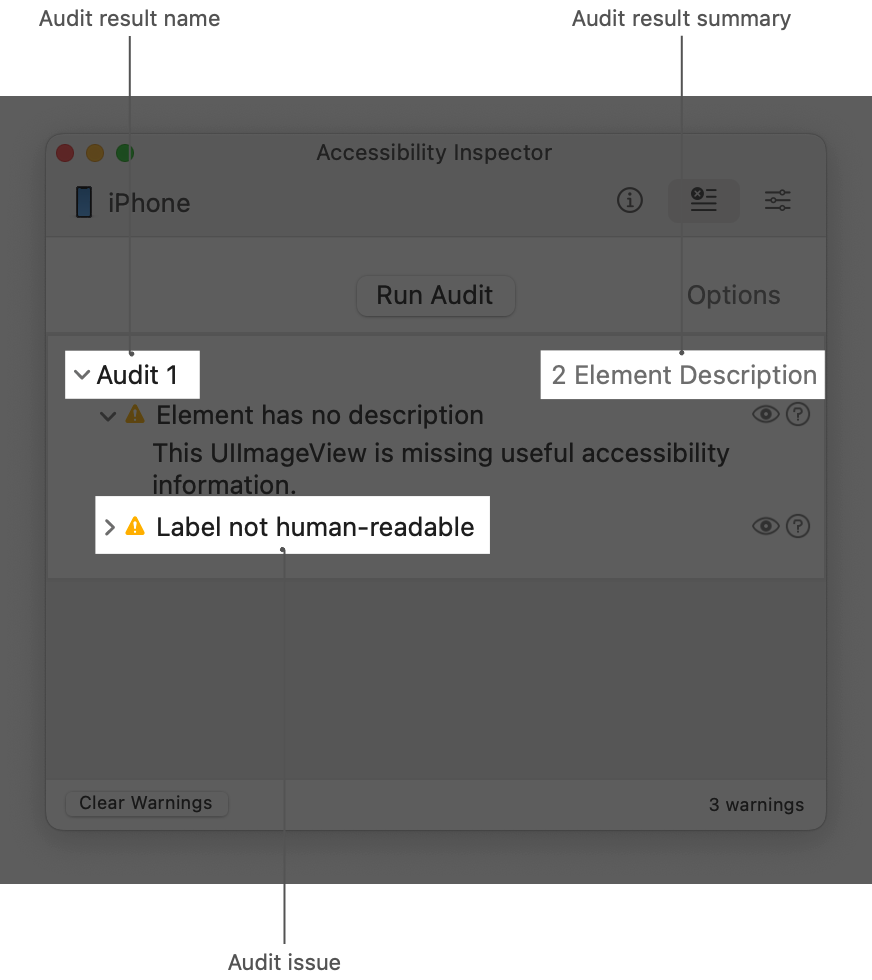
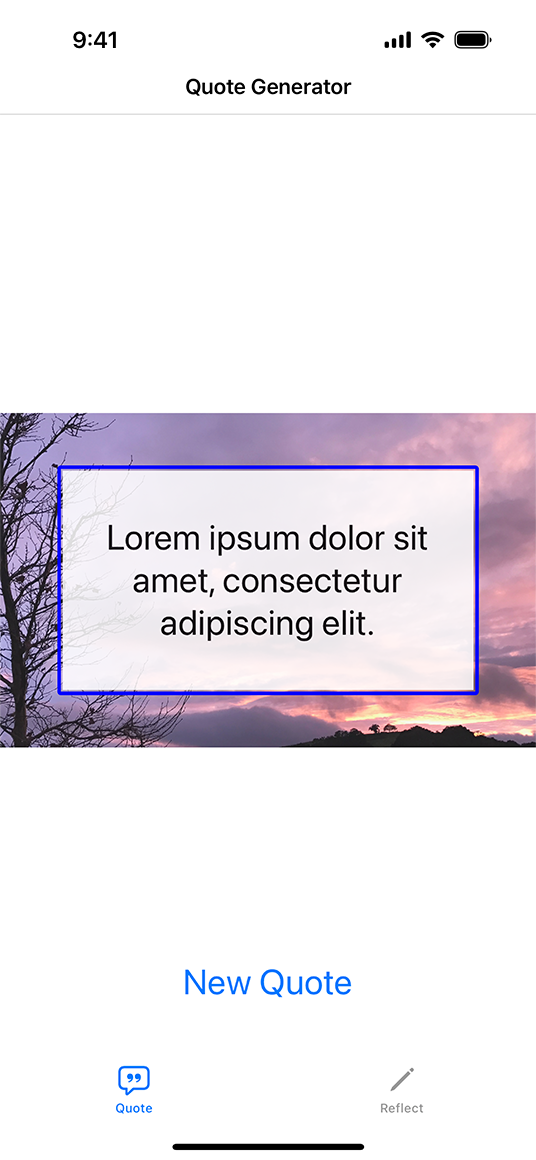
אחר כך בדקו את המשמעות האנושית. כלי עשוי לאשר שיש תיאור לכפתור, גם אם התיאור הוא ״פעולה״ ואי אפשר להבין ממנו שהפעולה מבטלת הזמנה. הוא עשוי לזהות פקד אך לא להבין שהודעות חוזרות מקריאות מחדש את הכותרת בכל שינוי וגורמות לקורא המסך להפריע באמצע מילוי. בתצפית קצרה עם משתמש אפשר ללמוד אילו הסברים מתקבלים בזמן, איפה נתקעים ואילו מחוות מוכרות לו ממוצרים אחרים.
תרגיל בדיקה לתהליך קביעת תור
הכינו חשבון דוגמה עם תור קיים, שתי שעות חלופיות ותרחיש שבו אחת מהן כבר נתפסה. התחילו כשהאפליקציה סגורה. תנו משימה שמנוסחת במונחי המשתמש: ״דחה את התור בסניף רמת גן ליום אחר וקבל אישור״. בודק ראשון משתמש ב־VoiceOver. בודק שני משתמש ב־TalkBack. בהמשך משחזרים עם טקסט מוגדל. בכל ריצה מתעדים את גרסת המכשיר והאפליקציה, את המסך שבו התחיל הפער ואת מה שנשמע בפועל.
בדקו מה קורה כשהשעה שבחרתם נתפסת בין הבחירה לשמירה. המערכת צריכה להסביר את הבעיה, להשאיר את הפרטים שכבר מולאו ולהציע לחזור לבחירת שעה. אם שגיאת הרשת הופיעה רגע אחרי הלחיצה, שימו לב מה קורה כשחוזרים לדף התורים. המשתמש צריך להבין אם ההזזה בוצעה, עדיין נבדקת, או נכשלה. אם צריך עזרה, הוסיפו דרך נגישה להגיע לתמיכה בלי לאבד את המסך שבו הייתה התקלה.
תארו פער בצורה שמישהו אחר יכול לבדוק. במקום ״מיקוד לא טוב״ כתבו: ״אחרי סגירת חלון אישור באנדרואיד, TalkBack חוזר לראש הדף. צפוי שהמיקוד יגיע לסיכום התור המעודכן״. הוסיפו סדר פעולות, נוסח מוקרא, דגם מכשיר וגרסה. הגדירו אם מדובר בחסם שמונע השלמה או בתקלה שיש לה דרך חלופית. לפני פרסום חזרו על כל המסלול לאחר התיקון, כולל ביטול ושגיאה. כך בודקים שהתיקון עזר גם במצב שבו התגלה הליקוי.
איך משלבים נגישות בשחרור ובתחזוקה?
כדאי להגדיר בדיקות שחוזרות בכל גרסה. שינוי ברכיב עיצוב בסיסי, כמו חלונית או שדה עם שגיאה, מגיע להרבה מסכים בבת אחת. תעדו את ההתנהגות שאליה הגעתם והוסיפו רשימת תרחישים לרכיב המשותף. כשמוסיפים ספרייה חיצונית, בדקו את החלק שהמשתמש רואה בפועל, למשל זיהוי, תשלום, גלריה או בחירת מפה. הוסיפו בעל אחריות שיכול לעדכן את הגרסה או להציע דרך חלופית אם הספרייה אינה מתאימה.
אחרי ההשקה אפשר לשלב תצפית על תהליכים חשובים עם דיווחי שירות. מיקום קבוע לקישור לנגישות ולערוץ יצירת קשר מסייע למשתמש לדווח בלי לחפש בתפריטים. במדדים שימו לב אם אותו שלב נכשל שוב, גם כשהאפליקציה לא קרסה. טיפול בדיווח יכול לכלול מענה שירותי, תיעוד בתור עבודה ובדיקה שהתיקון הגיע לגרסה שנמצאת בחנות. מומלץ לעדכן את המשתמש שפתח את הפנייה כשהתיקון זמין.
בישראל שאלת החובות חלה לפי סוג השירות והנסיבות הרלוונטיות לארגון. נהלו את הדרישה לצד תכנון המוצר, על בסיס הנחיות נציבות שוויון זכויות לאנשים עם מוגבלות ובדיקה מקצועית כשנדרש. פירוט הדרישות, התאמות והצהרת נגישות צריך לשקף את המוצר בפועל. יש לכך ערך מעשי גם בצוות הפיתוח, משום שברור מה נבדק, היכן קיימת מגבלה ואיך משתמש יכול לבקש עזרה.
מה קורה כשהזדהות, שפה ומדיה נפגשות באותו מסך?
במסלול הזדהות נפוץ, המשתמש מעתיק קוד ממסרון ועובר חזרה לאפליקציה. בדקו מה קורא המסך אומר בחזרה ומה קורה אם חלון המערכת מסתיר חלק מההוראות. אם השדה מפוצל לתאים, נסו להדביק את הקוד כולו, להחליף ספרה ולמלא ידנית. כשיש שדות שבעברית מופיעים מימין לשמאל אבל הקוד נקרא משמאל לימין, הבדיקה בפועל חשובה במיוחד. מן ההקראה צריך להבין כמה ספרות מחפשים, מתי הקוד הוזן ומה עוד יש לעשות.
אפשר לדמות מצב שבו הקוד לא הגיע. תפריט שמסתיר את הבקשה לשליחה חוזרת עד שמגלילים כמה אזורים עלול להיות קשה לאיתור. פתרון סביר יכול לשמור את ההסבר באזור שאפשר להגיע אליו דרך סדר הקריאה, לעדכן כשהאפשרות חוזרת ולהשאיר למשתמש דרך לבקש עזרה. אם המערכת חוסמת ניסיונות מסיבות אבטחה, הודעה מסודרת על מצב החשבון מסייעת למשתמש להבין אם לחכות, לבדוק מספר או לפנות לשירות. אין צורך לחשוף בהודעה פרטים שאינם דרושים להמשך.
במסך משולב וידאו, למשל הדגמת מילוי טופס עובדים, נסו להשלים את אותה פעולה כשהצליל כבוי. כתוביות שכוללות את ההסברים הנחוצים ותמלול קצר או הוראות בטקסט עוזרים כאשר סביבת העבודה רועשת, קליטת הווידאו איטית או שהמשתמש נעזר בטכנולוגיה אחרת. אם ההסבר מצביע ביד או בסמן על רכיב בלי לנקוב בשמו, הוסיפו גם את שם המסך והכפתור. כך ההוראות שימושיות גם אם הנגן לא נפתח או אם תצוגת האפליקציה שונה מעט במכשיר.
איך משאירים תיעוד שמאפשר לבדוק שוב בעוד חודש?
מסמך הבדיקה יכול להיות קצר. פתחו טבלה עם תרחיש, גרסה, דגם, שפה, טכנולוגיית עזר, תוצאה וקישור לתיקון. עבור תקלה הוסיפו את הפעולה הראשונה שבה הופיע ההבדל ואת היעד שהמיקוד הגיע אליו. בקבוצת מכשירים גדולה, רשמו מה בדיוק נבדק ומה הוגדר לבדיקה בסבב הבא. בדיקה על מכשיר היעד, בסביבה שמשקפת את השימוש, מספקת נקודת פתיחה טובה יותר מציון כללי שניתן בלי תרחיש.
חשבו גם איך לעדכן את הרשימה כשמוסיפים תכונה. פעולה חדשה עלולה להעלות חלונית לפני סיום תהליך מוכר, לשנות טקסט שכבר שימש בתדרוך או להשאיר פוקוס על אזור שהוסתר. אם הרכיב יופיע גם באפליקציה של מוקד התמיכה, בדקו שתי נקודות מבט: של מי שמבצע ושל מי שמקבל את הבקשה. ביקורת משותפת בין פיתוח, עיצוב ושירות חוסכת זמן כשצריך לתעדף את התיקון ולתת תשובה למשתמש.
שאלות נפוצות על הנגשת אפליקציות
מתי מתחילים את בדיקות הנגישות?
במסלול הראשון שאפשר להריץ. כבר בשלב העיצוב אפשר לבדוק סדר, תוויות, מרווחים וטקסט מוגדל. את פעולת קורא המסך ואת התאוששות המשתמש מתקלה בודקים שוב בגרסת פיתוח, ואז בגרסה שמיועדת להפצה.
האם צריך לבדוק גם באייפון וגם באנדרואיד?
באפליקציה שמופצת לשתי הפלטפורמות יש טעם לבדוק בשתיהן. שמות של רכיבים, כללי ניווט, טיפול בטקסט ומחוות יכולים להתנהג אחרת. אפשר להשתמש באותה רשימת משימות ולהתאים את אופן הביצוע לכל מכשיר.
מה עושים כשיש הרבה פערים באפליקציה קיימת?
ממפים תחילה פעולות שפוגעות בשימוש חיוני, כמו כניסה, ביטול הזמנה או קריאת מידע חשוב. אחר כך מחפשים רכיב משותף שאפשר לתקן פעם אחת ולהחיל על מסכים רבים. את התיקון בודקים שוב בתהליך המלא ומשאירים מסלול דיווח למקרים שבהם המשתמש עדיין נתקע.