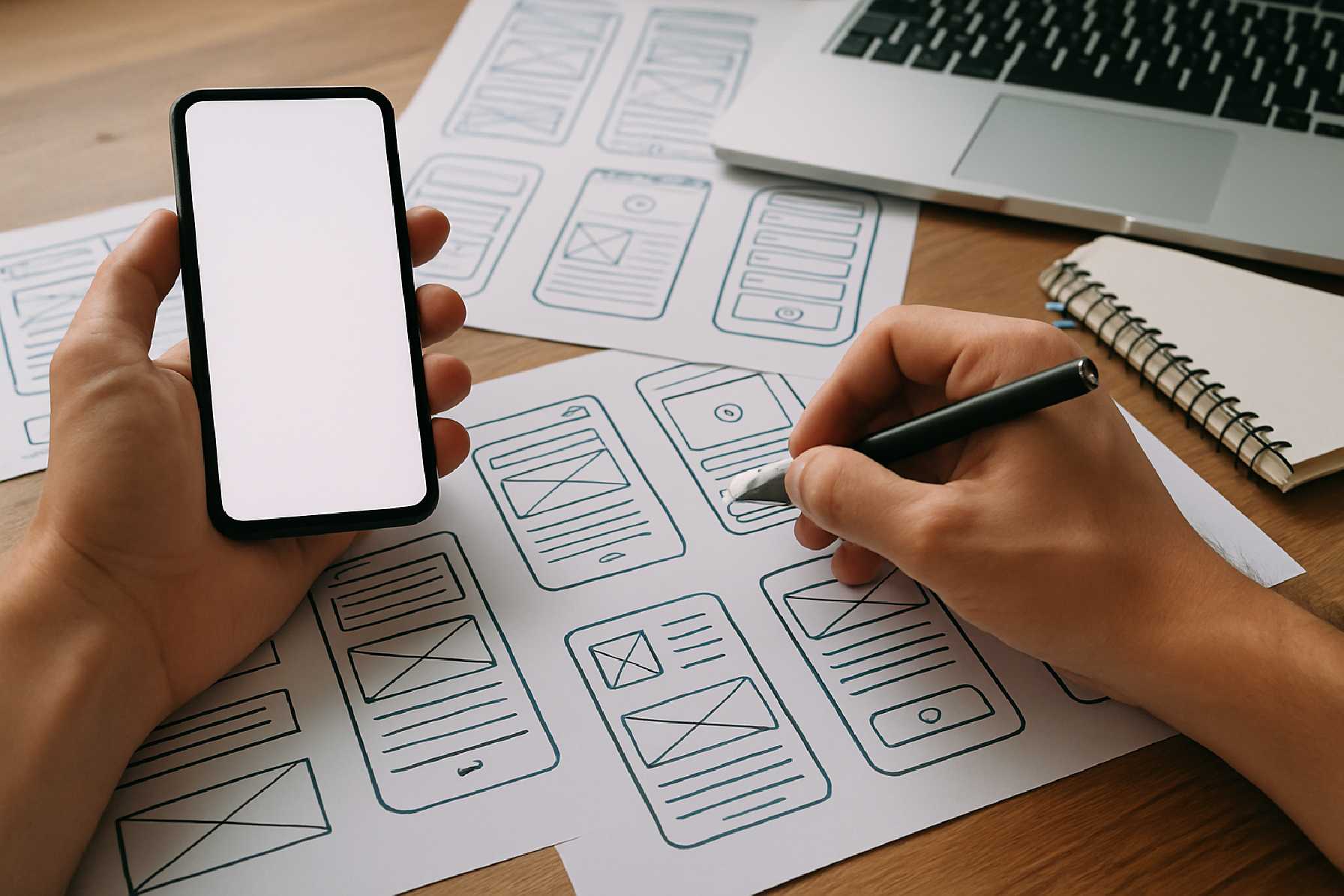
אפיון אפליקציה מתרגם תהליך עסקי לדרישות שאפשר לעצב, לפתח ולבדוק. מתחילים במשתמש ובפעולה שהוא צריך להשלים, ממפים את המעברים בין המסכים, ומתארים לכל מסך את הנתונים, ההרשאות ומצבי הטעינה, השגיאה וההצלחה. מסיימים עם קריטריוני קבלה שאפשר להריץ במכשיר ובסביבת בדיקה. כך מפתחים יודעים מה לבנות, והצד העסקי יודע מה צריך לקרות כדי לאשר את התוצר.
נניח שעסק רוצה שהלקוחות יוכלו לשנות תור בטלפון. במסמך הראשוני כתוב ״מסך שינוי תור״, ובסקיצה מופיעים שעה חדשה וכפתור שמירה. בפגישה מתברר שלקוחות מסוימים לא יכולים לשנות תור ברגע האחרון, ייתכן שהשעה שנבחרה תיתפס בינתיים, ולעובדת הקבלה צריך להופיע העדכון. הכותרת ״מסך״ הייתה קצרה. התהליך האמיתי כולל קשר בין נתונים, חוויית משתמש והחלטות על מה קורה כשאי אפשר להשלים פעולה.
איך מתחילים אפיון מסכים לאפליקציה?
כתבו משפט לכל תפקיד. לקוח רוצה לצפות בתור ולמצוא שעה אחרת, נציגת שירות רוצה לטפל בבקשות ולהבין מה השתנה, ומנהלת רוצה לראות עומס לפי סניף. לאחר מכן בחרו את רצף העבודה הראשון. לדוגמה, הלקוח פותח את פרטי התור, בוחר לשנות, רואה חלופות, בוחר שעה ומקבל אישור. רק כשאפשר להגיד מתי הפעולה מתחילה ומתי היא הסתיימה, אפשר לדעת אילו מסכים דרושים.
אספו כמה דוגמאות מעבודה קיימת. למשל צילום של טופס דמה, נוסח הודעת אישור ושלושה אזורי החלטה בתהליך. בקשו ממשתמש לתאר את הפעם האחרונה ששינה תור ואת המידע שחיפש. אם מסתבר שהמשתמש רוצה לראות עד מתי אפשר לבטל ולא רק להזיז שעה, הוסיפו זאת כחלק מתרחיש ולא ככותרת למסך כללי. הצוות מקבל מבט על המוצר דרך העבודה של האנשים שיפגשו אותו.
כתבו גם מה מצופה מהמערכת מאחורי המסך. מי מחזיק בזמינות? האם התור הישן משתחרר רק אחרי שהמערכת שומרת שעה חדשה? מי אמור לקבל הודעה? התשובות עוזרות למפתחים להבין האם הם צריכים חיפוש זמינות, פעולה אטומית או חיבור נוסף. הצד העסקי יכול לראות מוקדם אם המסלול שצויר מתאים למה שהוא עושה היום.
מה כולל כרטיס אפיון למסך אחד?
כרטיס מסך יכול לכלול שם, מזהה, תפקידים מורשים, הדרך להגיע אליו, מטרת המשתמש, מידע שמוצג, פעולות ותנאים חריגים. אפשר לצרף קישור לסקיצה ודוגמאות טקסט, ולציין מאיזה שירות מגיע כל נתון חשוב. אם לשדה יש שתי דרכי בדיקה, למשל פורמט תאריך בממשק וכלל זמינות בצד השרת, תארו את שתיהן במילים פשוטות. באותו כרטיס נוח לציין מה המסך מציג אחרי שהפעולה מצליחה.
| סעיף | החלטה באפיון | איך בודקים |
|---|---|---|
| כניסה למסך | הלקוח פותח תור ששייך לחשבון שלו | פתיחת תור מתוך הרשימה ומתוך קישור מורשה |
| נתונים מוצגים | שירות, סניף, שעה נוכחית וזמינות עדכנית | השוואה למערכת התורים בסביבת הבדיקה |
| בחירת שעה | אפשר לבחור חלופה אחת ולבדוק אותה לפני שמירה | החלפת בחירה ובדיקת חיווי |
| שעה נתפסה | התור הישן נשמר והחלופות מתעדכנות | משתמש בדיקה נוסף לוקח את אותה שעה |
| אישור | השעה החדשה מופיעה בתור וביומן נציגת השירות | השוואת שני תפקידים אחרי שמירה |
כדי שהמסמך יישאר כלי שימושי, הפרידו בין החלטות פתורות לשאלות שעדיין פתוחות. למשל, הכלל העסקי לשינוי בתוך שעה יכול להיות תלוי בסניף. כתבו מי קובע את הכלל ומתי צריך תשובה. אם אי אפשר לסכם אותו בזמן, הגדירו לגרסה הראשונה מה קורה במצב הידוע ומתי השאר נבדק. החלטה אחת כתובה במקום אחד קל יותר לעדכן מאותה החלטה המשוכפלת בין כמה מסמכים.
איך משרטטים את המעברים בין המסכים?
התחילו בתרחיש מרכזי אחד והראו מאיזה מסך נכנסים, באיזה צעד מתקבלת בחירה ואיך המשתמש חוזר. כאשר לאותו מסך יש נקודת כניסה נוספת מהודעה או קישור, בדקו מה הוא רואה לפני התחברות או כאשר הקישור אינו מתאים לחשבון. כדאי לתת שם ברור לכל זרימה, למשל ״שינוי תור מאושר״ או ״טיפול בשעה שנתפסה״, כדי שמפתחים ובודקי איכות יוכלו לגשת אליה ישירות.
אחרי שהמסלול הרגיל ברור, הוסיפו את המסלול הבא שהכי חשוב לבדוק. בדוגמת התור הוא יכול להתחיל מחלופה שכבר אינה זמינה. באפליקציית עובדים המסלול יכול להתחיל מפריט שהוקצה מחדש. אין צורך להגדיר בכל פעם מחדש את כל המסכים המשותפים. באב טיפוס אפשר להראות ששתי זרימות מגיעות לאותו מסך עם מידע שונה לפי מה שקדם לו. המדריך הרשמי לפרוטוטייפ ב־Figma.
סרטון מעשי לבניית אב טיפוס ב־Figma
הסרטון של Figma for Edu מדגים איך לחבר מסכים לאב טיפוס שניתן להפעיל. לפני הצפייה, בחרו משימת משתמש אחת וכתבו את התוצאה הרצויה. אחריה נסו לבנות מסלול שאדם נוסף יוכל לפתוח ולעבור עליו בלי הדרכה.
אילו מצבי מסך נוטים לשכוח?
תארו מה קורה בזמן שהמידע נטען, כשהרשימה ריקה, כשחלק מהנתונים הגיעו וכשקרתה שגיאה. אם אין תורים פנויים, המסך צריך להסביר מה ניתן לעשות בהמשך. אם שגיאה הגיעה אחרי שהלקוח הזין פרטים, בדקו מה נשמר ומה הוא צריך להזין שוב. בהודעת שגיאה כתבו במילים ברורות מה לא התקבל ומה אפשר לשנות, עם סימון מתאים לשדה. עקרון זיהוי השגיאות ב־WCAG מספק בסיס לתכנון חיווי מילולי בממשקי ווב. W3C על זיהוי שגיאות קלט.
חשבו גם על רגע שאינו מסתיים מיד. כאשר המערכת שומרת בקשה ומחכה לתשובה משירות נוסף, אפשר להראות מה ידוע עכשיו ומה עדיין ממתין. אם היא מחזירה תשובה אחרי שהמשתמש עבר מסך, צריך להחליט האם להודיע במקום אחר. בגרסה שבה משתמשים בטלפונים שונים, נסו טקסט ארוך, מקלדת פתוחה, כיוון עברית ותאריך עם שעה. כך אפשר לראות אם ההודעה עדיין נגישה ואם ניתן להמשיך במסלול.
איך כותבים קריטריון קבלה שאפשר להדגים?
נסחו את נקודת ההתחלה, את הפעולה ואת התוצאה. לדוגמה, ״כאשר ללקוח יש תור מאושר שלו, הוא פותח את רשימת השעות, בוחר שעה זמינה ומאשר. אחרי שהשרת שומר את השינוי, התור מציג את השעה החדשה ומשתמש מורשה בצד השירות רואה אותה״. אם שעת ההתחלה כבר נתפסה, כתבו שהממשק מציג חלופות מעודכנות ושהתור הישן נשאר בתוקף עד שנשמר שינוי שאושר.
לכל כלל משמעותי כדאי להכין גם בדיקה שהמשתמש לא מצליח לעבור. לדוגמה, חשבון אחר פותח קישור לאותו תור. האפליקציה לא מציגה נתונים מהתור, וגם שירות הנתונים לא מחזיר אותם לחשבון הלא מורשה. כך יודעים שהאפיון עסק גם בחיווי וגם בגבול אמיתי בשרת. בהקשר של תפקידי משתמש ונתונים ראו את מדריך אבטחת אפליקציות מובייל.
איך מוסרים את האפיון לעיצוב ולפיתוח?
הכינו קישור לאב הטיפוס, רשימת מסכים, דוגמאות מידע וכללי התנהגות שמופיעים ליד הזרימה. בקשו מהצוות לעבור על תרחיש אחד מקצה לקצה ולציין איפה חסרה החלטה. לעיתים מסך נראה שלם אבל אין תשובה לשאלה האם עדכון נשמר כאשר התקשורת נקטעת. השלימו את הכלל במדור הנכון, והוסיפו תרחיש קבלה. כאשר יש אינטגרציה מורכבת, בקשו לבדוק אותה מוקדם במקביל לעבודת העיצוב.
כתבו איך משמרים את המסמך במהלך שינויים. כאשר משנה תכולה נדרש, עדכנו יחד את הזרימה, המסך וקריטריון הקבלה. ציינו איזו גרסה שוחררה ומה נשאר לגרסה הבאה. כך מעצב שנכנס באמצע הפרויקט יכול לראות מה הוחלט, ובודק שמקבל גרסה חדשה יודע אילו כללים עדיין תקפים. מדריך בניית אפליקציות מרעיון להשקה.
איך מאפיינים את הנתונים שמחזיקים את המסך?
כתבו מה מקורו של כל פרט שחשוב לקבל החלטה. במסך תור, שם הסניף יכול להגיע מקטלוג, השעה הנוכחית ממערכת התורים ותנאי השינוי מכלל עסקי. אם המידע מגיע משני מקורות, הגדירו מה קורה כשאחד זמין והשני לא. למשל, אפשר להציג את פרטי התור שנשמרו אבל למנוע שינוי עד שאפשר לבדוק זמינות חדשה. כשההחלטה הזו כתובה באפיון, המעצב יכול להציג את המצב והמפתחת יכולה לממש אותו כפי שסוכם.
השתמשו בדוגמאות ערכים כדי לזהות מקרים שהכותרת לא מסגירה. ״שעת תור״ יכולה להופיע אצל לקוח באזור זמן שונה מסניף השירות. ״תאריך״ יכול להיות מועד יצירת בקשה, מועד ביצוע או מועד אחרון לשינוי. הגדירו לפי איזה מידע המשתמש אמור לבחור ואיך הוא מוצג בעברית או באנגלית. ודאו שאותו מועד נראה עקבי במסך הרשימה, במסך הפרטים ובהודעה שנשלחה אחרי שינוי.
החליטו גם מה רואה מי שאין לו הרשאה לפעולה. לקוח יכול להיות מורשה לראות תור אבל לא לשנות אותו לאחר מועד מסוים. עובדת יכולה לראות את כל התורים בסניף שלה אבל להתקשות לדעת למה תור מסוים נעול. במסמך כדאי להבדיל בין תנאי כניסה למסך, הרשאה לבצע פעולה וסיבת סירוב שאפשר להציג. ההבחנה מאפשרת לכתוב טקסט שמשתמש מבין ובה בעת לשמור על כלל ברור בשרת.
מקרה קצה שחושף פער בין חוויית המשתמש לשרת
שני לקוחות יכולים לראות שלוש שעות זמינות. הראשון בוחר תשע וחצי, וכעבור כמה שניות השני בוחר אותה שעה. האפיון צריך להגדיר מה מתרחש כשמתבצעת שמירה. אפשר לאמת את הזמינות שוב בצד השרת, להציג הודעה אם היא השתנתה ולעדכן את החלופות. במקביל צריך להחליט אם התור הישן נשמר ואם כדאי לשמור את ההעדפות שהלקוח כבר הזין. את כל הצעדים האלה אפשר להכניס גם לאב הטיפוס כדי לבדוק אם ההסבר ברור.
תרחיש נוסף מתחיל בנתק אחרי שהלקוח לוחץ אישור. ייתכן שהשרת השלים את הפעולה אבל התשובה לא הגיעה למכשיר. כתבו מה מותר למשתמש לעשות כשהמצב אינו ידוע, איך בודקים אם הפעולה נשמרה ומה קורה אם הוא לוחץ שוב. למשל, הממשק יכול להציג שהוא בודק את מצב התור ורק לאחר מכן להציע ניסיון חוזר. צוות הפיתוח מחליט איך לזהות בקשה חוזרת. האפיון מתאר את התוצאה הדרושה ואת מה שאסור להשתנות בטעות.
עבור בודקת האיכות, שלושת המצבים הם בדיקות נפרדות. שעה נתפסה לפני השמירה. שמירה הצליחה אבל התשובה נעצרה. שמירה נכשלה והלקוח מבצע ניסיון חוזר. לכל מצב צריך להיות מידע מתאים, כמו השעה הנוכחית ברשימה ומה הופיע בממשק של נציגת השירות. גם כשהמסכים נראים זהים בתחילת התרגיל, התוצאות מראות אם המוצר מטפל נכון במידע.
איך בודקים אב טיפוס עם משתמשים לפני פיתוח?
תנו למשתמש משימה קצרה בניסוח שמגיע מהעבודה. לדוגמה, ״יש לך תור ביום שני בבוקר ואתה צריך להזיז אותו לאחר הצהריים״. אל תגידו באיזה כפתור לבחור. עקבו אחרי המקום שבו הוא מתחיל, הסיבות שבגללן הוא חוזר אחורה והרגע שבו הוא יודע בביטחון שהפעולה הסתיימה. אחרי הניסיון שאלו מה ציפה לראות ומה עזר לו לקבל החלטה. כך אפשר להבחין בין מסך שנראה טוב בתצוגה לבין תהליך שקל להשתמש בו.
נסו אותו מסלול גם עם אדם בתפקיד אחר. אם נציגת השירות צריכה לאשר שינוי, בדקו שהיא יכולה לזהות במהירות איזו בקשה שייכת לאיזה תור. אם המסך שלה עמוס, אפשר לשנות את חלוקת המידע מבלי לשנות את כל הזרימה ללקוח. הסכימו מה נתון שחייב להופיע ומה ניתן לפתוח לפי צורך. כך המשוב מצמצם את אי הוודאות ומייצר דרישות ספציפיות יותר לפיתוח.
אחרי בדיקה, כתבו בעיה אחת בכל שורה, מה קרה בזמן השימוש ומה תבדקו בגרסה הבאה. אם שלושה אנשים לא הבחינו שהשעה החדשה טרם נשמרה, אפשר לשפר את החיווי ולחזור על אותו ניסיון. כאשר רק אדם אחד התקשה בגלל נתון חריג, שמרו את המקרה כדי לבדוק אותו במכשיר אמיתי כשיהיו נתונים וסביבה מתאימים. אפשר להשתמש במשוב בלי להרחיב מיד את כל הפרויקט.
איך מצמצמים אפיון כשיש יותר מדי מסכים?
רשמו אילו מסכים נדרשים לפעולה המרכזית ואילו נדרשים כדי לתמוך בה. דאשבורד גרפי עשוי להופיע במסמך כי מנהל צריך לראות עומס, בעוד שבפיילוט אפשר להסתפק ברשימת תורים עם סינון. מאידך, מסך שגיאה קטן יכול להיות חיוני אם בלעדיו משתמש אינו יודע האם השינוי נשמר. תעדפו לפי היכולת להשלים את המשימה ולהבין את התוצאה, ואז השוו את התכולה לזמן ולתקציב.
הוסיפו ליד כל פריט מה יכול להשתנות אחרי שמודדים שימוש. אם האפליקציה נפתחת ללקוחות בסניף אחד, אפשר להזיז לשלב מאוחר התאמות של כל סניף כל עוד נוח לתחזק כלל ראשוני. אם כבר בתהליך הראשון נדרש שימוש בשני סניפים, תכננו איך הבחירה עובדת ואיך היא משפיעה על זמינות והודעות. כך ברור אילו פרטים יכולים לחכות ואיזה כלל משפיע על מבנה המערכת.
כשהמסמך גדל, שמרו כותרת קצרה לכל זרימה והגדירו מי מחזיק את ההחלטות הקשורות אליה. מעצבים יכולים לעדכן טקסטים ורכיבים, אנשי מוצר מחליטים על סדר השלבים, ומפתחים מסמנים מגבלות אינטגרציה. שאלות שחוזרות בפגישות נשמרות לצד תאריך והכרעה. בפגישה הבאה מתחילים מהיכן שכבר יש הסכמה ומפנים זמן לדברים החדשים שעלו מהבדיקה.
שאלות נפוצות על אפיון אפליקציה
האם כל כפתור צריך כרטיס נפרד?
לרוב כרטיס מסך אחד מתאר את הפעולות שמופיעות עליו. פעולה שחוצה מערכות, משנה הרשאה או משפיעה על תשלום מצדיקה גם תיאור תרחיש ותנאי קבלה משלה.
אפשר לאפיין לפני שבוחרים טכנולוגיה?
כן. אפשר להתחיל במשימה ובכללים העסקיים ולכתוב אילו יכולות נדרשות, כמו שימוש בלי קליטה, התראה או שילוב יומן. לאחר מכן בודקים אילו אפשרויות פיתוח יכולות לתמוך בדרישות.
מתי כדאי לערוך בדיקת שימוש?
ברגע שאדם נוסף יכול לנסות להשלים משימה באב טיפוס. בהמשך חוזרים לבדיקה על גרסה עובדת במכשיר ובתנאי השימוש שהוגדרו.
אם אתם מתחילים אפיון, הביאו מסלול אחד, שתי דוגמאות נתונים ומשימה שנכשלה בעבר. צוות Dreamview Apps יכול להשתמש בהם כדי לנסח מסכים, כללים וקריטריוני קבלה לגרסה הראשונה.